アカウントごとに、ひとつのアドレス
登録のたびに、別のエイリアスを。メインのアドレスは、本当に連絡を取りたい人のために取っておきましょう。
 プライバシーを少しプラス。不要なメールをぐっと少なく。
メインのメールアドレスは、大切に。お店にも、ニュースレターにも、アカウントにも。CatchNoneで、それぞれ専用のアドレスを。
iPhone、iPad、Mac向け
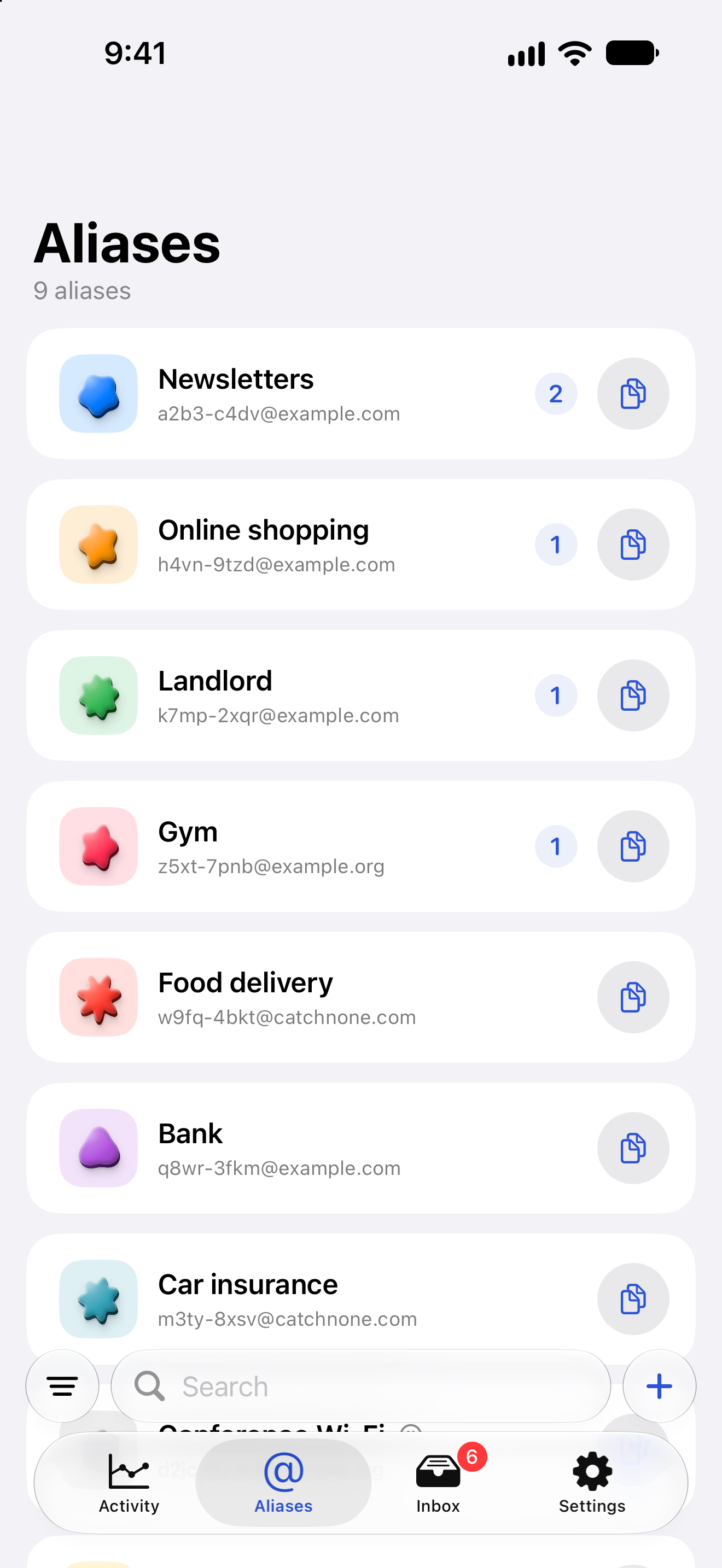
小さな変化で、もっと自分らしく管理。
登録のたびに、別のエイリアスを。メインのアドレスは、本当に連絡を取りたい人のために取っておきましょう。
不要なメールが届いたら、受信したエイリアスを確認。誰にどのアドレスを渡したか、もう迷いません。
@catchnone.comですぐに始めることも、お持ちのドメインを使うことも。自分に合った設定を選べます。
エイリアスに名前を付け、形式を選んで、すっきり整理。使いたいアドレスが、いつでもすぐに見つかります。
使い方
CatchNoneですぐに始めるか、独自ドメインとメールボックスを接続します。
「買い物」や「ニュースレター」など、わかりやすい名前を付けましょう。アドレスはCatchNoneが作成します。
コピーして、貼り付けるだけ。次にアドレスが必要になったら、また新しく作りましょう。
iPhoneで作ったエイリアスを、Macでも。エイリアスもドメインも、iCloudでいつも同期。お使いのデバイスに自然になじむアプリです。
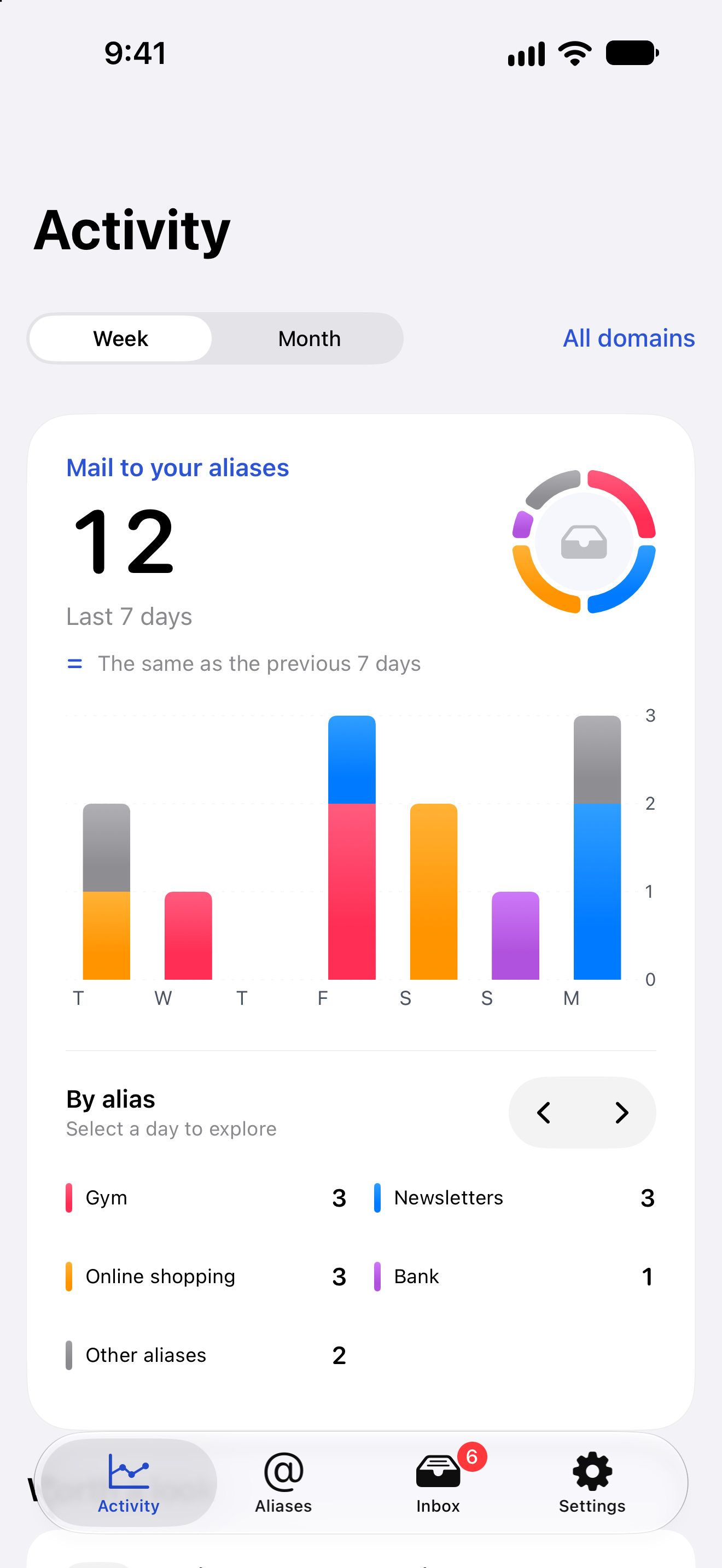
読みもの
迷惑メールが急に増えた原因は?まずメール爆弾に隠れた不正利用がないかを確かめ、乗っ取り、情報漏洩、名簿の売買、なりすましのどれに当たるかを、届くメールの特徴から見分けます。
迷惑メールはどこから漏れたのか。メールヘッダーの見方、Have I Been Pwnedでの確認、GDPRやCCPAに基づく開示請求を解説。次の漏洩では、アドレスそのものが出どころを示すようにします。
メールエイリアス(エイリアスアドレス)とは何かを解説。5つの種類と例、転送との違い、エイリアスから返信できるか、身元をたどられるか、使わないほうがよい場面までまとめました。